ORIGEN DE DATOS 11°4
Las hojas de cálculo son una herramienta imprescindible para gestionar nuestra economía o las existencias de un negocio y ahorran tiempo y esfuerzo gracias a las funciones de Excel y otras apps
es la aplicación de hojas de cálculo más popular. Hoy en día podemos usarla desde nuestro escritorio Windows y Mac, desde el navegador web e incluso desde smartphones y tablets Android o iOS (iPhone, iPad).
Usar una hoja de cálculo es fácil. Lo difícil es aprovechar las funciones, que permiten automatizar cálculos y que permiten que filas, columnas y celdas interaccionen entre sí ahorrándonos trabajo.
A continuación vamos a repasar cuales son las funciones de Excel más populares según Microsoft. Conociéndolas podrás aprovechar mucho más esta herramienta.
Nota previa: en función de la versión de Excel que utilices, es posible que debas usar coma o punto y coma al separar valores.
SUMA
Combinar celdas o columnas en una suma no es tan fácil como escribir el nombre de cada celda y añadir el símbolo + en medio.
La función más básica de Excel es SUMA. Se aplica usando la expresión =SUMA(A1:A5). En este caso, sirve para sumar el intervalo de celdas de A1 a A5 incluyendo las que están en medio.
Entre paréntesis puedes incluir números, celdas individuales o intervalos de celdas, como en el ejemplo anterior. Otro ejemplo sería =SUMA(5;B1:B5)para sumar el intervalo B1 a B5 y a su vez sumarle 5.
Aunque la función se conoce como SUMA se puede combinar para sumar (+), restar (-), multiplicar (*) y dividir (/). Basta con usar el símbolo correspondiente. Ejemplo: =SUMA(A1:A10)*10 suma el intervalo entre A1 y A10 y multiplica el resultado por 10.
SI
Esta función sirve para responder preguntas. Si el resultado corresponde con un valor concreto, obtendrás la respuesta que hayas configurado.
El ejemplo más sencillo es =SI(B2=1;”Sí”;”No”). Si la celda B2 tiene el valor 1, la respuesta será “Sí”. En caso contrario, en la celda de la función veremos “No”.
La función SI nos permite obtener mensajes de alerta si, por ejemplo, nuestro presupuesto excede de cierta cantidad o nuestra cuenta acaba en números negativos. Para ello, podemos usar los símbolos mayor que y menor que.
BUSCAR
La función BUSCAR se utiliza para buscar en una sola fila o columna y encontrar un valor desde la misma posición en una segunda fila o columna.
Esta función se aplica escribiendo en una celda BUSCAR(valor_buscado; vector_de_comparación; [vector_resultado]) donde valor_buscado es lo que estamos buscando a modo de referencia (número, texto, nombre de referencia…). El vector de comparación se refiere a dónde tenemos que buscar (un intervalo de celdas, por ejemplo). En el [vector_resultado] está lo que buscamos realmente, porque lo desconocemos, a través del valor buscado.
Ejemplo: =BUSCAR(7;A2:A10;B2:B10) busca el valor 7 en las celdas comprendidas entre A2 y A10 y muestra el resultado que aparece en el intervalo B2 a B10.
BUSCARV
Si lo que queremos es buscar en una tabla entera, nos será más práctica la función BUSCARV.
La sintaxis es =BUSCARV(Valor que buscamos; intervalo o rango en el que buscamos ese valor; el número de columna del rango o intervalo que contiene el valor devuelto; Coincidencia exacta o Coincidencia aproximada indicado como FALSO o VERDADERO)
MAX Y MIN
Para saber la media aritmética, debe saber primero cuál es el mayor o menor valor de un conjunto, en Excel puede utilizar dos nombres: MAX y MIN (las puede usar con celdas separadas o rangos de celdas).
Fórmula: =MAX(celdas) / =MIN(celdas)
Ejemplo: =MAX(A2:C8) / =MIN(A2,B4,C3,29)
Una fórmula siempre empieza con un signo de igual (=), seguido de números, operadores matemáticos (signos de más y menos, por ejemplo) y funciones, que pueden ampliar su poder. Así, debes saber que todas las fórmulas de Excel usan una sintaxis básica y fácil de memorizar.
1. Inicia cada formula con un signo de igual (=), que le indica a Excel que la cadena de caracteres que ingresarás a la celda es una fórmula matemática. Si olvidas el signo igual,Excel tratará la entrada como una cadena de caracteres normales.
2. Referencias coordinadas: es cuando detallas las partes de tu operación, son las letras de tus columnas más los números de tu fila
3. Operadores aritméticos para cálculos básicos: puedes usar cualquiera, ya sea suma, resta, multiplicación o división
4. Presiona "Enter" cuando tu fórmula esté como la quieres.
5. Alterar el orden de la operación: si colocas un paréntesis, esto se hará en primera instancia.
La combinación de correspondencia se usa para crear varios documentos a la vez. Estos documentos tienen un diseño, formato, texto y gráficos idénticos. Solo varían secciones específicas del documento, que se personalizan. Entre los documentos que Word puede crear con la combinación de correspondencia se incluyen etiquetas, cartas, sobres y mensajes de correo. Existen tres documentos relacionados con el proceso de combinación de correspondencia:
Encontrará más información sobre cómo usar datos de Excel para combinar correspondencia en el vídeo siguiente, que forma parte de un curso de aprendizaje: Optimizar la combinación de correspondencia.
Paso 1: Preparar los datos en Excel para la combinación de correspondencia
El paso más importante del proceso de combinación de correspondencia es configurar y preparar los datos. Deberá usar su hoja de cálculo de Excel como origen de datos de la lista de destinatarios.
Aquí encontrará algunas sugerencias para preparar los datos para una combinación de correspondencia. Asegúrese de lo siguiente:
Los nombres de columna en la hoja de cálculo coinciden con los nombres de campo que desea insertar en la combinación de correspondencia. Por ejemplo, para dirigirse a los lectores por su nombre en el documento, deberá separar columnas de nombre y apellidos.
Todos los datos que se combinarán están presentes en la primera hoja de la hoja de cálculo.
Las entradas de datos con porcentajes, monedas y códigos postales tienen el formato correcto en la hoja de cálculo para que Word pueda leer correctamente los valores.
La hoja de cálculo de Excel que se usará en la combinación de correspondencia se almacena en su equipo local.
Los cambios o adiciones en la hoja de cálculo se completan antes de que se conecte a su documento de combinación de correspondencia en Word.
Notas:
Puede importar información de su hoja de cálculo de Excel importando información de un archivo de valores separados por comas (.csv) o de texto (.txt) y usar el Asistente para importar texto para crear una nueva hoja de cálculo.
Para más información, vea Preparar el origen de datos de Excel para combinar correspondencia en Word.
Paso 2: Iniciar la combinación de correspondencia
Paso 3: Insertar un campo de combinación
Puede insertar uno o más campos de combinación de correspondencia para que obtengan la información de su hoja de cálculo y la inserten en el documento
Para insertar un bloque de direcciones para un sobre, una etiqueta, un mensaje de correo electrónico o una carta
En la pestaña Correspondencia del grupo Escribir e insertar campos, elija Bloque de direcciones.
Paso 5: Guardar la combinación de correspondencia
Al guardar el documento de combinación de correspondencia, se mantendrá conectado al origen de datos. Puede volver a usar el documento de combinación de correspondencia para su próxima correspondencia en masa.
Abra el documento de combinación de correspondencia y elija Sí cuando Word le pregunte si desea mantener la conexión.
Celdas, filas, columnas, tablas y funciones. Cinco elementos básicos de una hoja de cálculo, la herramienta digital más práctica para organizar dinero, objetos o personas. Surgieron en los años 70 como nuevo tipo de documento electrónico y desde entonces es una ayuda imprescindible para particulares y empresas de cualquier tamaño
Usar una hoja de cálculo es fácil. Lo difícil es aprovechar las funciones, que permiten automatizar cálculos y que permiten que filas, columnas y celdas interaccionen entre sí ahorrándonos trabajo.
A continuación vamos a repasar cuales son las funciones de Excel más populares según Microsoft. Conociéndolas podrás aprovechar mucho más esta herramienta.
Nota previa: en función de la versión de Excel que utilices, es posible que debas usar coma o punto y coma al separar valores.
SUMA
Combinar celdas o columnas en una suma no es tan fácil como escribir el nombre de cada celda y añadir el símbolo + en medio.
La función más básica de Excel es SUMA. Se aplica usando la expresión =SUMA(A1:A5). En este caso, sirve para sumar el intervalo de celdas de A1 a A5 incluyendo las que están en medio.
Entre paréntesis puedes incluir números, celdas individuales o intervalos de celdas, como en el ejemplo anterior. Otro ejemplo sería =SUMA(5;B1:B5)para sumar el intervalo B1 a B5 y a su vez sumarle 5.
Aunque la función se conoce como SUMA se puede combinar para sumar (+), restar (-), multiplicar (*) y dividir (/). Basta con usar el símbolo correspondiente. Ejemplo: =SUMA(A1:A10)*10 suma el intervalo entre A1 y A10 y multiplica el resultado por 10.
SI
Esta función sirve para responder preguntas. Si el resultado corresponde con un valor concreto, obtendrás la respuesta que hayas configurado.
El ejemplo más sencillo es =SI(B2=1;”Sí”;”No”). Si la celda B2 tiene el valor 1, la respuesta será “Sí”. En caso contrario, en la celda de la función veremos “No”.
La función SI nos permite obtener mensajes de alerta si, por ejemplo, nuestro presupuesto excede de cierta cantidad o nuestra cuenta acaba en números negativos. Para ello, podemos usar los símbolos mayor que y menor que.
BUSCAR
La función BUSCAR se utiliza para buscar en una sola fila o columna y encontrar un valor desde la misma posición en una segunda fila o columna.
Esta función se aplica escribiendo en una celda BUSCAR(valor_buscado; vector_de_comparación; [vector_resultado]) donde valor_buscado es lo que estamos buscando a modo de referencia (número, texto, nombre de referencia…). El vector de comparación se refiere a dónde tenemos que buscar (un intervalo de celdas, por ejemplo). En el [vector_resultado] está lo que buscamos realmente, porque lo desconocemos, a través del valor buscado.
Ejemplo: =BUSCAR(7;A2:A10;B2:B10) busca el valor 7 en las celdas comprendidas entre A2 y A10 y muestra el resultado que aparece en el intervalo B2 a B10.
BUSCARV
Si lo que queremos es buscar en una tabla entera, nos será más práctica la función BUSCARV.
La sintaxis es =BUSCARV(Valor que buscamos; intervalo o rango en el que buscamos ese valor; el número de columna del rango o intervalo que contiene el valor devuelto; Coincidencia exacta o Coincidencia aproximada indicado como FALSO o VERDADERO)
MAX Y MIN
Para saber la media aritmética, debe saber primero cuál es el mayor o menor valor de un conjunto, en Excel puede utilizar dos nombres: MAX y MIN (las puede usar con celdas separadas o rangos de celdas).
Fórmula: =MAX(celdas) / =MIN(celdas)
Ejemplo: =MAX(A2:C8) / =MIN(A2,B4,C3,29)
Formulas
1. Inicia cada formula con un signo de igual (=), que le indica a Excel que la cadena de caracteres que ingresarás a la celda es una fórmula matemática. Si olvidas el signo igual,Excel tratará la entrada como una cadena de caracteres normales.
2. Referencias coordinadas: es cuando detallas las partes de tu operación, son las letras de tus columnas más los números de tu fila
3. Operadores aritméticos para cálculos básicos: puedes usar cualquiera, ya sea suma, resta, multiplicación o división
4. Presiona "Enter" cuando tu fórmula esté como la quieres.
5. Alterar el orden de la operación: si colocas un paréntesis, esto se hará en primera instancia.
A CONTINUACIÓN UN EJEMPLO CLARO
COMBINACIÓN DE CORRESPONDENCIA EN DRIVE
La combinación de correspondencia se usa para crear varios documentos a la vez. Estos documentos tienen un diseño, formato, texto y gráficos idénticos. Solo varían secciones específicas del documento, que se personalizan. Entre los documentos que Word puede crear con la combinación de correspondencia se incluyen etiquetas, cartas, sobres y mensajes de correo. Existen tres documentos relacionados con el proceso de combinación de correspondencia:
- Su documento principal
- Su origen de datos
- El documento combinado
Encontrará más información sobre cómo usar datos de Excel para combinar correspondencia en el vídeo siguiente, que forma parte de un curso de aprendizaje: Optimizar la combinación de correspondencia.
Paso 1: Preparar los datos en Excel para la combinación de correspondencia
El paso más importante del proceso de combinación de correspondencia es configurar y preparar los datos. Deberá usar su hoja de cálculo de Excel como origen de datos de la lista de destinatarios.
Aquí encontrará algunas sugerencias para preparar los datos para una combinación de correspondencia. Asegúrese de lo siguiente:
Los nombres de columna en la hoja de cálculo coinciden con los nombres de campo que desea insertar en la combinación de correspondencia. Por ejemplo, para dirigirse a los lectores por su nombre en el documento, deberá separar columnas de nombre y apellidos.
Todos los datos que se combinarán están presentes en la primera hoja de la hoja de cálculo.
Las entradas de datos con porcentajes, monedas y códigos postales tienen el formato correcto en la hoja de cálculo para que Word pueda leer correctamente los valores.
La hoja de cálculo de Excel que se usará en la combinación de correspondencia se almacena en su equipo local.
Los cambios o adiciones en la hoja de cálculo se completan antes de que se conecte a su documento de combinación de correspondencia en Word.
Notas:
Puede importar información de su hoja de cálculo de Excel importando información de un archivo de valores separados por comas (.csv) o de texto (.txt) y usar el Asistente para importar texto para crear una nueva hoja de cálculo.
Para más información, vea Preparar el origen de datos de Excel para combinar correspondencia en Word.
Paso 2: Iniciar la combinación de correspondencia
- En Word, elija Archivo > Nuevo > Documento en blanco.
- En la pestaña Correspondencia del grupo Iniciar combinación de correspondencia, elija Iniciar combinación de correspondencia y el tipo de combinación que quiere ejecutar.
- Elija Seleccionar destinatarios > Usar una lista existente.
- Busque su hoja de cálculo de Excel y luego elija Abrir.
- Si Word se lo solicita, elija Hoja1$ > Aceptar.
- Elija Editar lista de destinatarios.
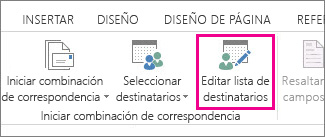
- En el cuadro de diálogo destinatarios de combinación de correspondencia, desactive la casilla junto al nombre de cualquier persona que no desee que reciba sus correos.

Puede insertar uno o más campos de combinación de correspondencia para que obtengan la información de su hoja de cálculo y la inserten en el documento
Para insertar un bloque de direcciones para un sobre, una etiqueta, un mensaje de correo electrónico o una carta
En la pestaña Correspondencia del grupo Escribir e insertar campos, elija Bloque de direcciones.
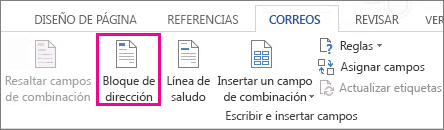
- En el cuadro de diálogo Insertar bloque de direcciones, elija un formato para el nombre del destinatario, tal como aparecerá en los sobres.
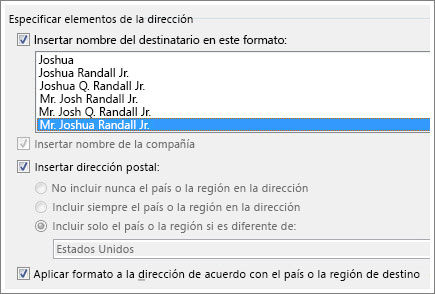
Elija Aceptar.
Elija Archivo > Guardar.
Para insertar una línea de saludo en un mensaje de correo electrónico o una carta
En la pestaña Correspondencia del grupo Escribir e insertar campos, elija Línea de saludo.
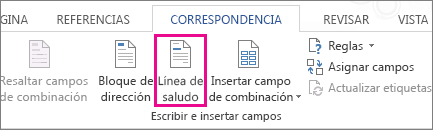
En el cuadro de diálogo Insertar línea de saludo, haga lo siguiente:
En el formato de la Línea de saludo, cambie el saludo si es necesario seleccionando el saludo (Estimado es el predeterminado), el formato del nombre del destinatario y la puntuación final (el valor predeterminado es una coma).
En Línea de saludo para nombres de destinatarios no válidos, elija una opción en la lista de saludos.
Elija Aceptar.
Elija Archivo > Guardar.
Para insertar datos de una hoja de cálculo en un mensaje de correo electrónico o una carta
En la pestaña Correspondencia del grupo Escribir e insertar campos, elija Insertar campo de combinación.
En el cuadro de diálogo Insertar campo de combinación, en Campos, elija un nombre de campo (nombre de columna en la hoja de cálculo) y elija Insertar.
Repita el paso 2 según sea necesario y elija Cerrar cuando haya terminado.
Elija Archivo > Guardar.
Para obtener más información acerca de agregar campos de la hoja de cálculo en el documento de combinación, consulte Insertar campos de combinación de correspondencia. Además, si está interesado en obtener más información acerca de las opciones para configurar el mensaje de correo electrónico, consulte Combinación de correos electrónicos en Word.
Paso 4: Obtener una vista previa y finalizar la combinación de correspondencia
Después de insertar los campos de combinación de correspondencia que desee, obtenga una vista previa de los resultados para confirmar que el contenido sea correcto y ya estará listo para completar el proceso de combinación de correspondencia.
En la pestaña Correspondencia, elija Obtener una vista previa de los resultados.
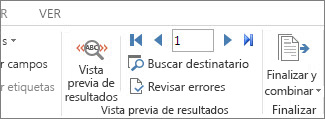
Elija los botones de registro Siguiente
 o Anterior
  para desplazarse a través de los registros en el origen de datos y ver cómo aparecerán los registros en el documento.
En el grupo Finalizar, elija Finalizar y combinar e Imprimir documentos o Enviar mensajes de correo electrónico.

Paso 5: Guardar la combinación de correspondencia
Al guardar el documento de combinación de correspondencia, se mantendrá conectado al origen de datos. Puede volver a usar el documento de combinación de correspondencia para su próxima correspondencia en masa.
Abra el documento de combinación de correspondencia y elija Sí cuando Word le pregunte si desea mantener la conexión.


Comentarios
Publicar un comentario